
 [Fonte immagine di intestazione: iStock.com/NicoElNino]
Come collegare due monitor al PC
Vuoi collegare un secondo monitor al tuo portatile o al PC ma non sai come procedere? Ti spieghiamo come fare e quali sono i vantaggi al lavoro e nel gaming.
1. Come collegare il secondo monitor a dispositivi Mac e Windows
Le cose più importanti in due parole
Dopo aver collegato un monitor esterno a Windows 11, per effettuare la configurazione vai a Impostazioni -> Sistema -> Schermo -> Più schermi.
- Lavorare con due schermi migliora l’efficienza e il flusso di lavoro perché si possono utilizzare diverse applicazioni in parallelo senza dover aprire o chiudere nuove finestre.
- Verifica innanzitutto il tipo di porte presenti sul laptop o sul PC a cui vuoi collegare due monitor per capire che cavo utilizzare o se dovrai procurarti una docking station, un dongle o uno splitter.
- Utilizza due monitor identici: se hanno le stesse dimensioni puoi disporli in maniera ergonomica, e se la risoluzione, la temperatura del colore, il grado di contrasto e così via sono uguali, migliorerai la concentrazione e anche i tuoi occhi ti ringrazieranno.
Le nostre istruzioni passo per passo ti spiegano come configurare velocemente due monitor per Windows 11:
- Per prima cosa, collega il secondo schermo al PC. I monitor moderni utilizzano un cavo HDMI oppure DisplayPort, mentre per gli apparecchi più datati usano ancora cavi VGA o DVI.
- Dopo aver collegato entrambi i monitor, con il tasto destro del mouse fai clic sul desktop e seleziona la voce di menu “Impostazioni schermo”.
- Qui, in “Più schermi” puoi selezionare l’opzione per estendere la visualizzazione su entrambi gli schermi. Se entrambi i monitor sono accesi, Windows riconosce automaticamente gli schermi collegati.
- Ora puoi anche personalizzare le impostazioni, come “Solo schermo PC”, “Solo secondo schermo” o “Duplica”.
Altre opzioni di impostazione
- In questo menu puoi modificare l’orientamento fisico dei monitor e stabilire qual è lo schermo principale. Con il mouse, trascina manualmente le immagini degli schermi nella rappresentazione grafica.
- Per impostare il monitor principale, selezionalo nella rappresentazione grafica e spunta “Utilizza questo schermo come principale”.
Come collegare un secondo schermo a un Mac
- Per prima cosa, collega il secondo schermo al Mac. L’interfaccia da utilizzare dipende dal dispositivo: su MacBook, iMac o Mac mini, la porta di collegamento è Mini DisplayPort o Thunderbolt, mentre il Mac Pro ha una connessione HDMI.
- Non appena colleghi il monitor, la scrivania del Mac si duplica automaticamente. Per utilizzare al meglio il secondo schermo devi prima eseguire alcune impostazioni.
- Apri le impostazioni di sistema e seleziona “Schermi”. In “Disposizione” puoi togliere la spunta a “Sincronizza schermi”.
- Per estendere la scrivania, con il mouse trascina a destra o a sinistra lo schermo visualizzato. Posizionamento di due schermi Dovresti collocare i due monitor nel modo più ergonomico possibile così da muovere solo gli occhi e non tutto il collo o addirittura la testa.
Per dare agli schermi un orientamento il più ergonomico possibile, scegli un’opzione:
- Utilizzo 50/50: se utilizzi sempre entrambi i monitor contemporaneamente, dovresti disporli in modo che i bordi interni si trovino al centro del tuo campo visivo. Ruota leggermente verso il centro i due schermi in modo che siano rivolti verso di te. Anche la tastiera e la sedia dovrebbero essere centrate.
- Utilizzo 80/20: se utilizzi uno schermo più dell’altro, ed è quindi il tuo monitor principale, dovresti posizionarlo direttamente di fronte a te. Il secondo schermo può essere collocato di lato e inclinato verso di te; è consigliabile che sia sul lato del tuo occhio dominante.
2. Vantaggi di una configurazione di lavoro o di gioco con due monitor
Se decidi di dotare il tuo PC o laptop di un secondo monitor, sperimenterai un comfort maggiore sia nel lavoro sia nel gaming.
Il secondo schermo ti apporta questi vantaggi:
- Multitasking e produttività: ampliando l’area del desktop, puoi visualizzare più finestre di programmi e applicazioni affiancate o in parallelo. Questo ti permette di lavorare su più processi contemporaneamente senza dover passare continuamente da un programma all’altro. Anche la visione d’insieme del flusso di lavoro sarà migliore.
- Ergonomia: se hai allineato correttamente i due schermi questa configurazione ti permette di ridurre stress e fatica. Non dovendo cliccare e scorrere di continuo, infatti, mani, polsi e braccia vengono meno sollecitati.
- Versatilità: in funzione degli schermi, puoi persino posizionare uno dei due in verticale o di taglio. Questa soluzione è molto utile, per esempio, quando devi elaborare documenti di testo o elenchi di una certa lunghezza.
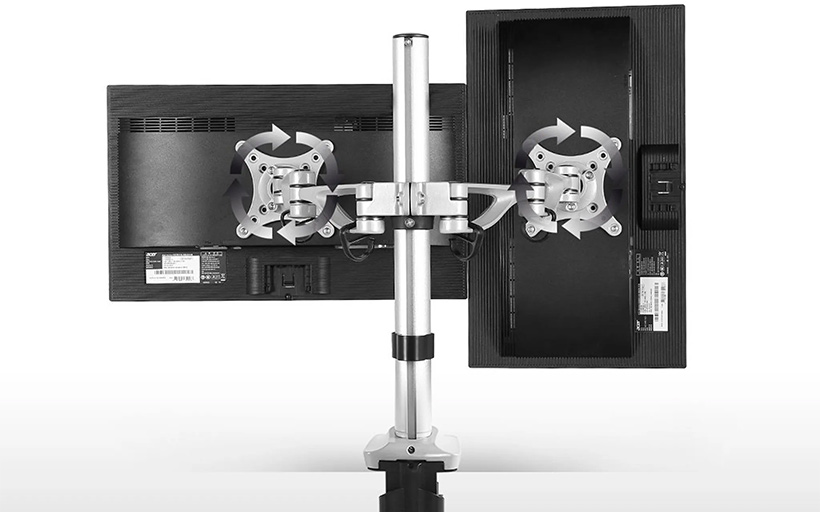 Quando utilizzi due schermi per lavorare, puoi installarne uno in verticale, per esempio per visualizzare lunghi elenchi
In base all’uso che intendi farne, la configurazione con due schermi offre questi vantaggi.
Con due monitor nel tuo home office o sul posto di lavoro puoi
- avere una buona visione d’insieme
- lavorare in modalità multitasking, più veloce e pratica. Per esempio, su un monitor puoi lasciare aperta l’app di chat con i colleghi e sull’altro i database o il browser per la ricerca.
Con due monitor per l’elaborazione multimediale, grafica e video puoi
- visualizzare su un monitor una cartella con le foto, i video o i file audio da elaborare, e sull’altro monitor elaborare i file con un programma per l’editing di foto, video o audio.
Con due monitor per il gaming puoi
- utilizzare il secondo schermo per le chat, il walkthrough o lo streaming.
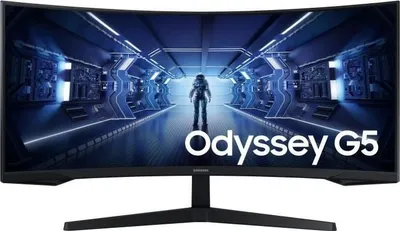
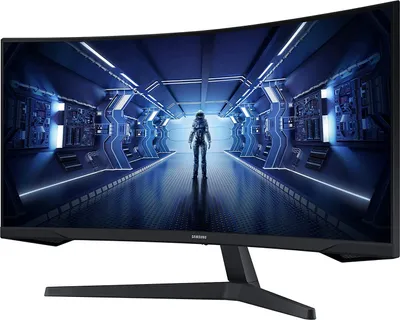
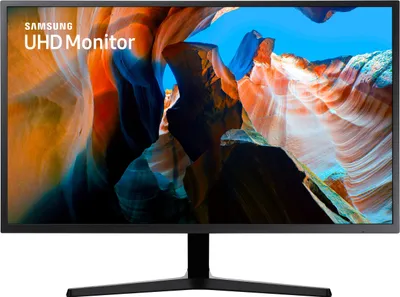
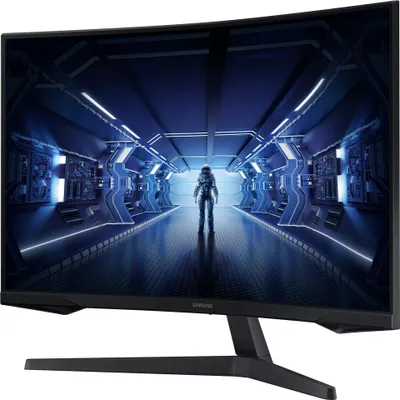
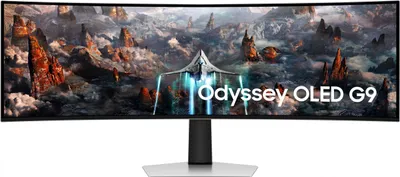
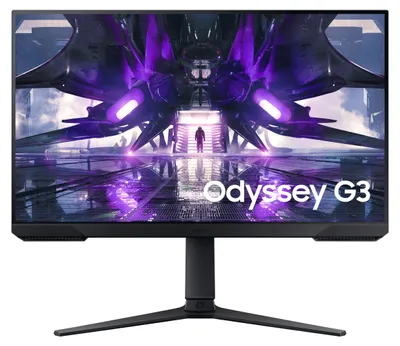
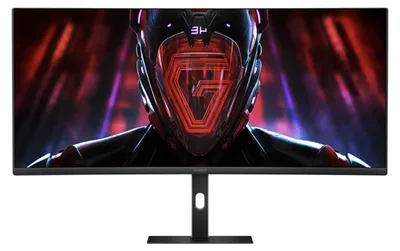
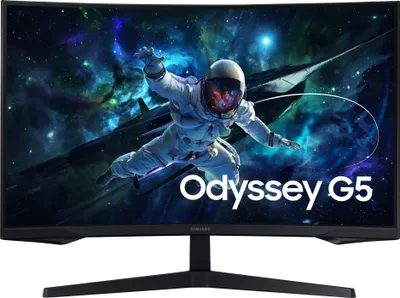
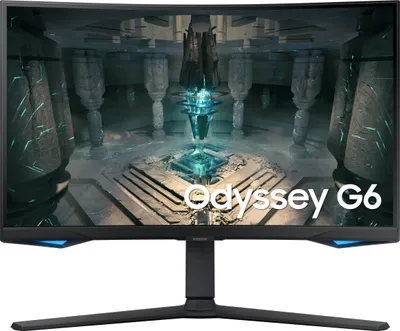
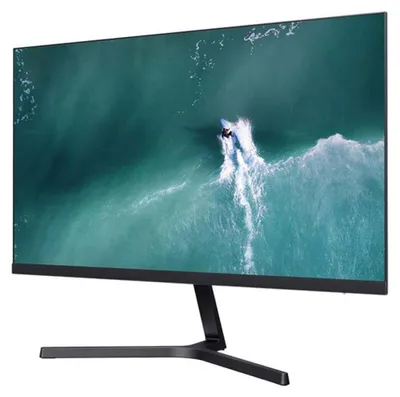
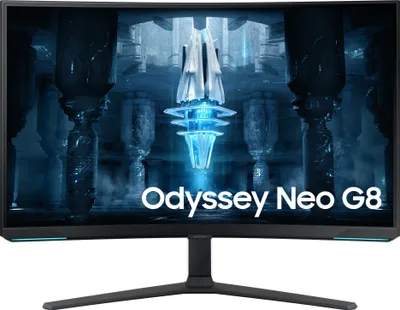
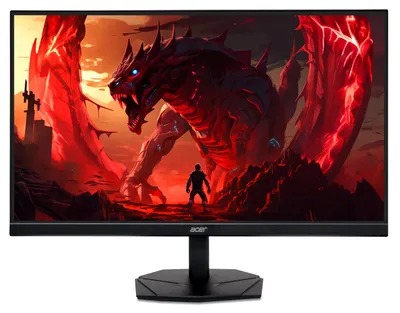
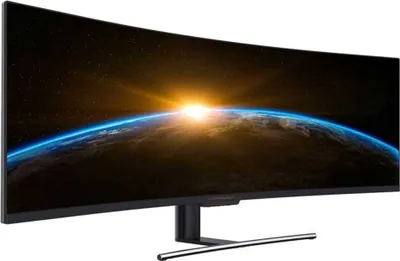
Nota: utilizzando due monitor, il centro dell’immagine viene naturalmente interrotto dalla cornice dello schermo. Quando servirebbe una superficie dello schermo maggiore ma si svolge solo un’attività alla volta (come nel gaming o nella visione di film), sono più indicati gli schermi ultrawide o curvi. In generale i monitor di questo tipo hanno un rapporto d’aspetto di 21:9 o di 32:9.


![Immagine prodotto di Samsung ViewFinity S5 S50GC 86,4 cm (34" ) 3440 x 1440 pixel UltraWide Quad HD LED Nero [Classe energetica G] (LS34C500GAUXEN)](https://media.cdn.kaufland.de/product-images/400x400/f2f7900b319352465fd579c45b1368d5.webp)
![Immagine prodotto di Display curvo LED Samsung S27C390EAU - 68 cm (27") - 1920 x 1080 Full HD [classe energetica E] (LS27C390EAUXEN)](https://media.cdn.kaufland.de/product-images/400x400/2474a9bb73656133c3b9829f278c71f2.webp)
![Immagine prodotto di Samsung Essential Monitor S36GD 68,6 cm (27") 1920 x 1080 Pixel Full HD LCD 4 ms Nero (LS27D366GAUXEN) [Classe energetica E] (LS27D366GAUXEN)](https://media.cdn.kaufland.de/product-images/400x400/b88899e48d665d5e3dfa0af6c996afd5.webp)
3. Cosa devi sapere quando acquisti un secondo schermo
Prima di acquistare un secondo schermo, dovresti tenere in considerazione alcuni aspetti per utilizzarlo al meglio.
Cosa tenere presente quando scegli un secondo monitor da acquistare:
- L’ideale è acquistare due monitor identici, di uguali dimensioni, risoluzione, luminosità, temperatura del colore e contrasto, altrimenti i tuoi occhi devono adattarsi continuamente, con conseguente affaticamento e perdita di concentrazione.
- Scegli un monitor dalle dimensioni adatte per non dover muovere troppo il collo (la nostra guida all’acquisto spiega in dettaglio quale dimensione dello schermo risponde meglio alle tue esigenze).
- Verifica che la scheda grafica sia compatibile con il multi-display.
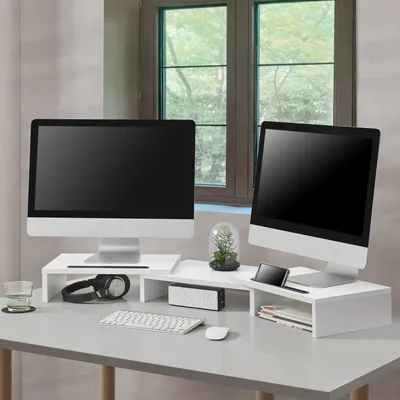
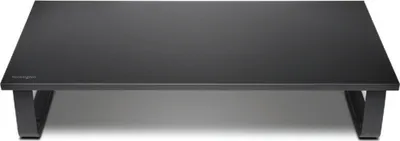
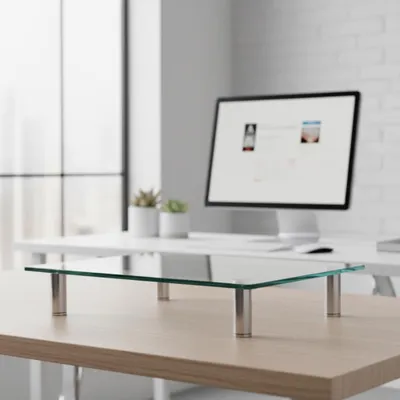
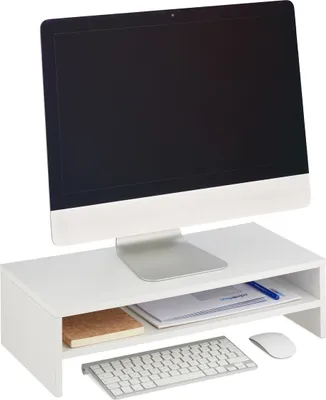
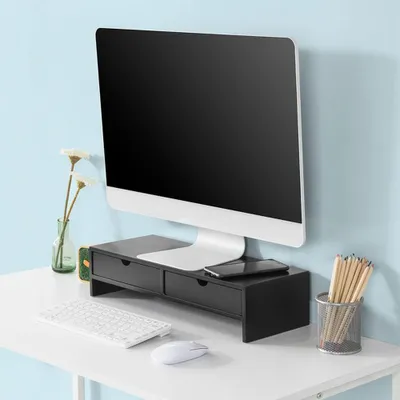
- Gli schermi dovrebbero essere regolabili in altezza, oppure dovresti investire in un supporto per monitor che ti consenta di allineare i display sullo stesso livello.
- Più è alta la risoluzione degli schermi, più sono i contenuti e le finestre di programmi visualizzabili.
- Prima dell’acquisto, verifica che tipo di porte ha il tuo laptop o PC (leggi qui a cosa prestare attenzione per collegare due monitor a un dispositivo).
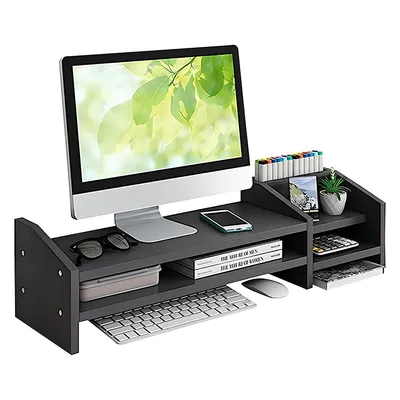
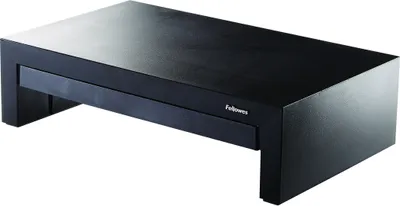
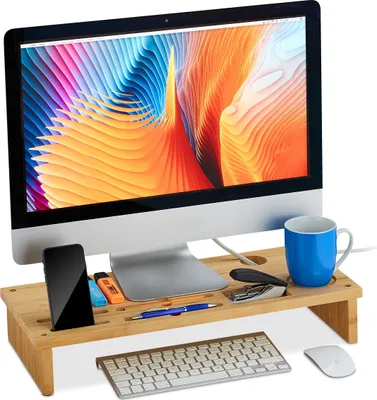
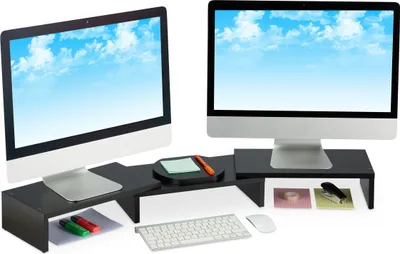
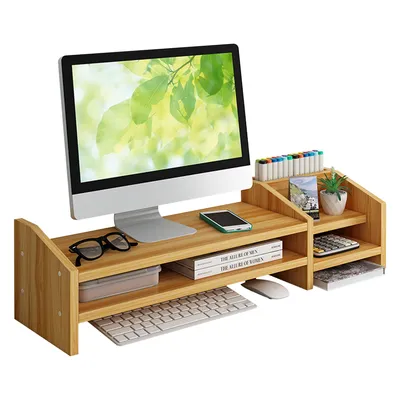
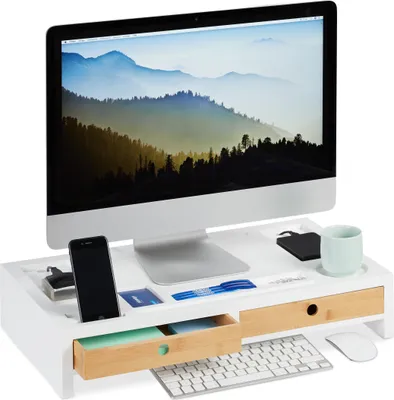
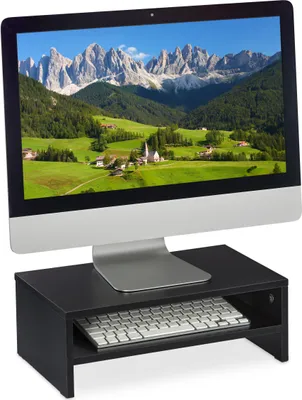
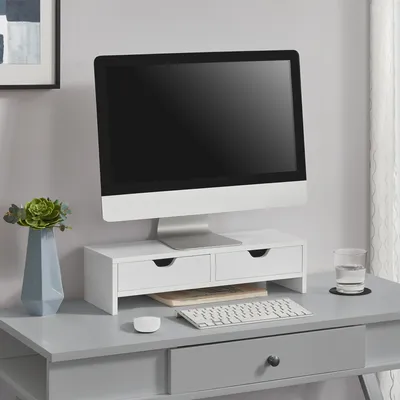
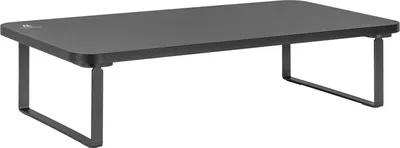
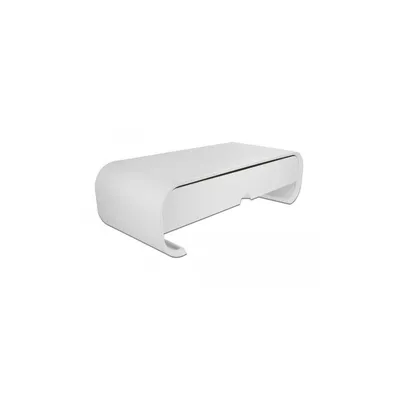
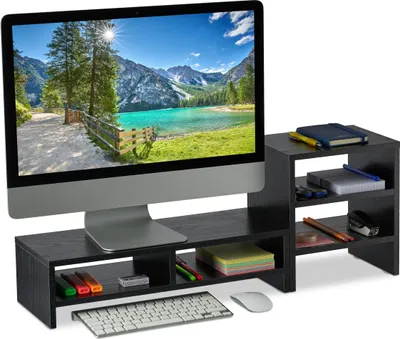
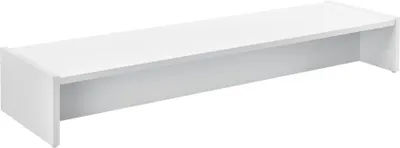
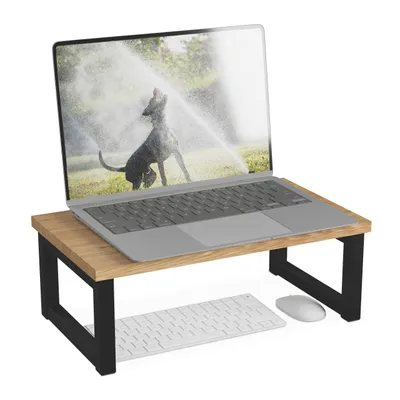
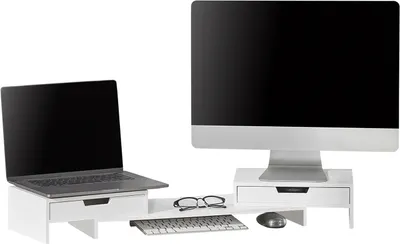
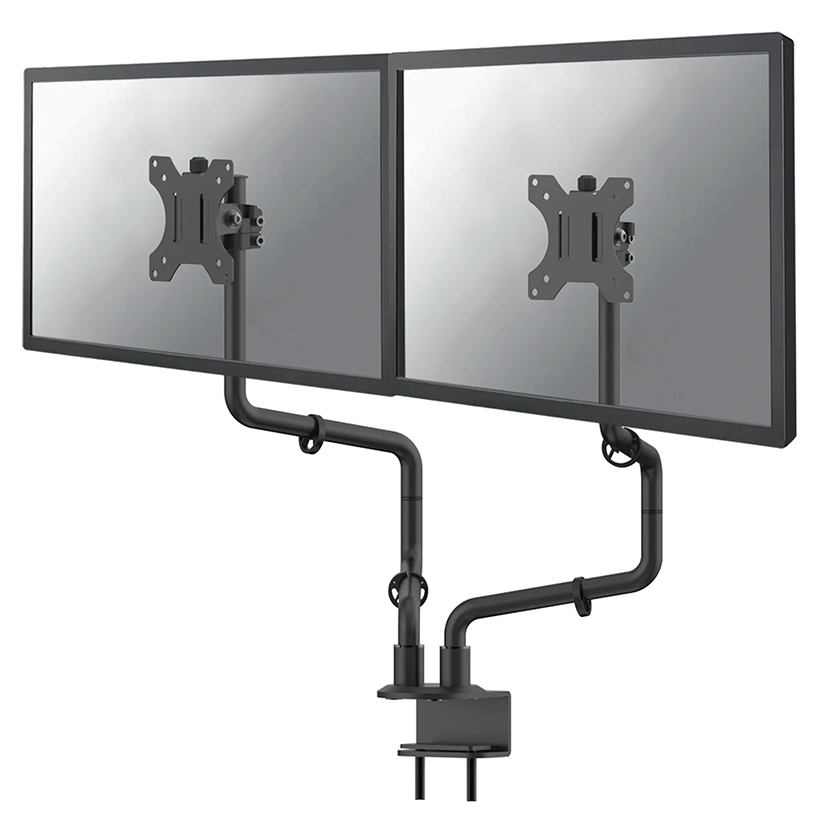 Pratico supporto da tavolo che consente di allineare due monitor con precisione
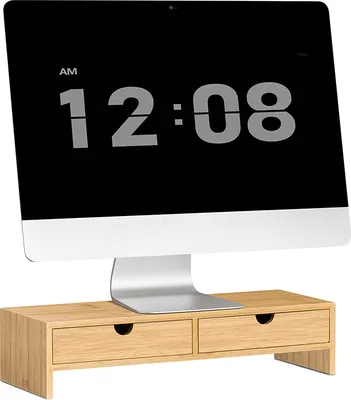
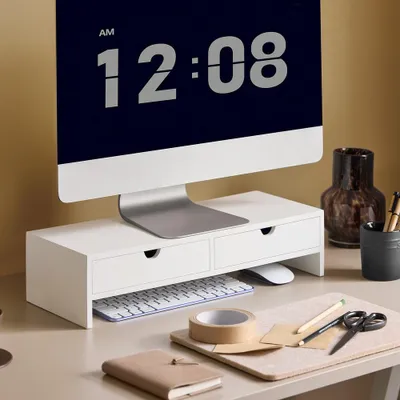
Stai cercando un supporto da tavolo per i tuoi monitor?
Consiglio: per lavorare con due monitor al PC o sul portatile, è consigliabile che entrambi siano di 22 pollici.



4. Opzioni di connessione per due monitor
Prima di acquistare il secondo monitor, verifica il tipo e il numero di porte presenti sul tuo computer. Le porte di connessione più comuni sono
- HDMI
- DisplayPort
- VGA
- e DVI.
Dal tipo e dal numero di porte presenti sul tuo dispositivo, puoi capire se è utilizzabile con due monitor e quali cavi o adattatori sono necessari. Collega sempre i monitor e il computer utilizzando la connessione più moderna disponibile in tutti i dispositivi.
Se le connessioni tra i due estremi sono diverse o non sono sufficienti, puoi collegare i monitor con il laptop o il PC attraverso:
- Splitter/Dongle: per quasi tutte le combinazioni di ingressi e uscite è possibile acquistare un adattatore che consente di collegare lo schermo al portatile. Gli splitter classici, però, clonano solo una connessione. Con un modello di questo tipo, perciò, il desktop viene duplicato su entrambi gli schermi. Scegli quindi un adattatore che possa estendere il desktop su due schermi.
- Docking-Station: la soluzione migliore è una docking station che offre tutte le opzioni per collegare più monitor e altri dispositivi.
- Daisy Chain: con il sistema daisy chain (a margherita) puoi collegare in serie diversi monitor. In pratica, ti basta una sola connessione al portatile o al PC e tutti gli altri monitor sono collegati tra loro. Puoi utilizzare questa soluzione solo se la scheda grafica, il sistema operativo e i monitor supportano la tecnologia “DisplayPort 1.2 Multi Stream Support (MST)”. Verifica attentamente quali sono i requisiti necessari per questo tipo di connessione.
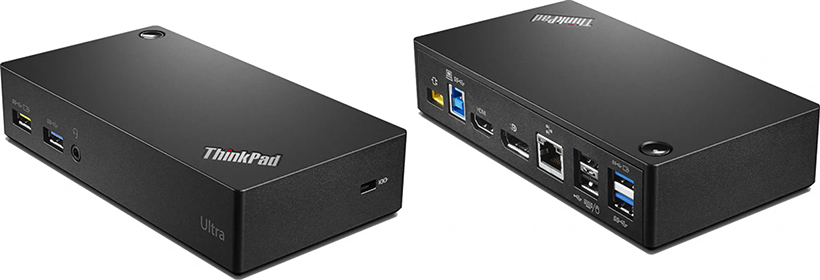 Una docking station è la soluzione ideale per collegare un secondo monitor ma il portatile o il PC non ha abbastanza porte
5. FAQ
Come posso utilizzare due monitor contemporaneamente?
Con Windows è facilissimo configurare due monitor:
- Con il tasto destro del mouse, fai clic sul desktop, quindi seleziona Impostazioni.
- Ora seleziona “Più schermi”.
Trovi spiegate le altre impostazioni nella nostra guida all’acquisto.
Come passo da uno schermo all’altro?
Nelle impostazioni dello schermo di Windows, definire il desktop preferito è facile e veloce. Vai al menu Schermo. Nella rappresentazione grafica puoi identificare i vari schermi e definire le relative azioni (duplicare, estendere, mostrare su desktop 1 o 2). La nostra guida all’acquisto ti spiega in dettaglio come collegare due monitor al portatile o al PC.
- HDMI: acronimo di High Definition Multimedia Interface. Interfaccia di dispositivi elettronici per la trasmissione di segnali audio e video
- DisplayPort: standard di connessione per la trasmissione di segnali audio e video
- VGA: acronimo di Video Graphics Array, interfaccia tra una scheda grafica e un display
- DVI: acronimo di Digital Video Interface, per la trasmissione analogica e digitale di segnali video