

Reset calcolatrice: ecco come ripristinare le impostazioni di fabbrica
La vostra calcolatrice mostra risultati strani o ha le impostazioni sballate? Scoprite come fare il reset calcolatrice in modo semplice e veloce, a seconda del tipo e del modello.
1. Reset calcolatrice passo per passo: come procedere
La procedura esatta per ripristinare una calcolatrice varia leggermente in base al produttore e al modello, ma nella maggior parte dei casi i passaggi sono molto simili. Prima di iniziare, salvate eventuali formule o programmi importanti: con il reset, la memoria viene generalmente cancellata.
Accendete la calcolatrice e assicuratevi che le batterie o le celle solari forniscano energia sufficiente.
Cercate il tasto di reset oppure il piccolo foro di reset sul retro del dispositivo.
Premete il tasto di reset oppure utilizzate un oggetto appuntito, come una graffetta, per premere il foro.
Se la calcolatrice lo richiede, confermate l’operazione per procedere alla cancellazione di tutti i dati.
Attendete il riavvio del dispositivo e il ripristino delle impostazioni di fabbrica.
Prima del reset, annotatevi le formule o i programmi importanti: andranno persi con il ripristino.


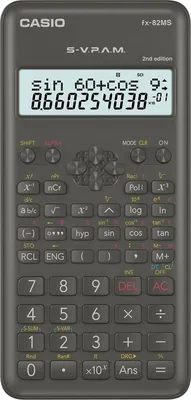


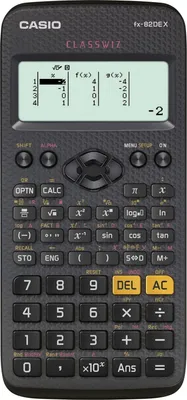
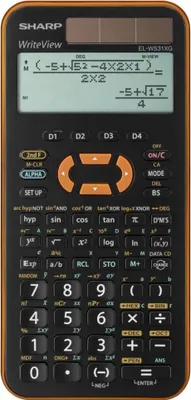
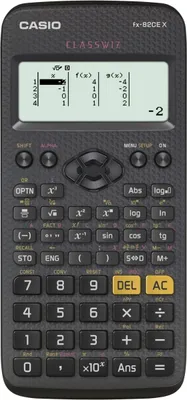

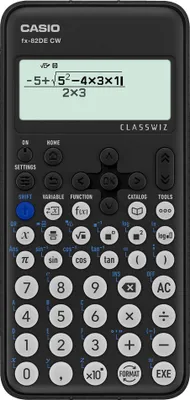
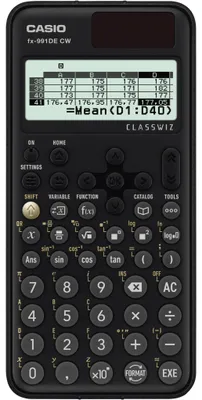


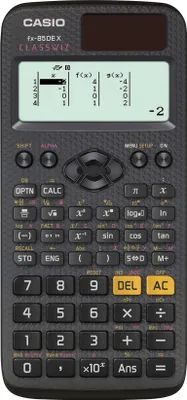
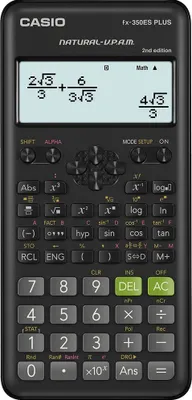
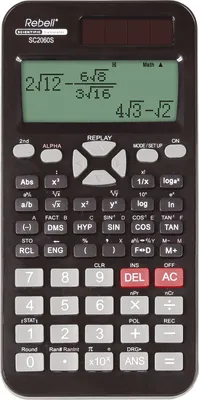
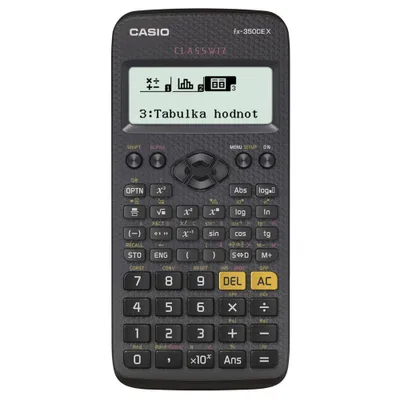
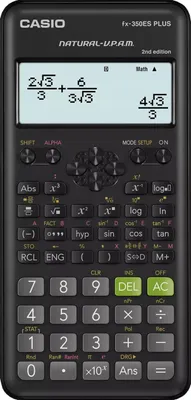
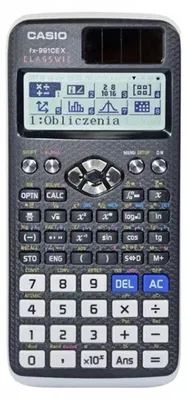
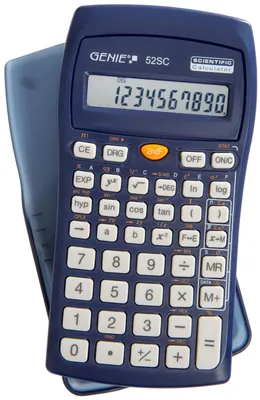
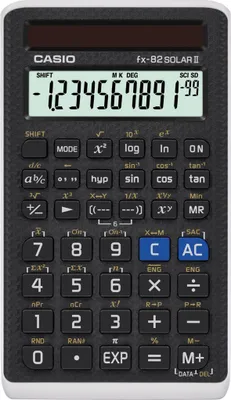

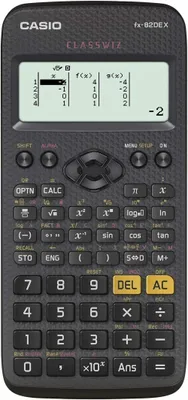
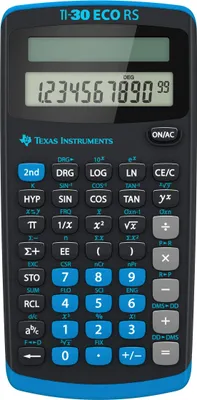


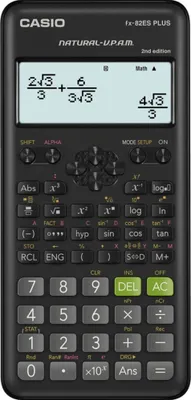

1.1 Come fare il reset di una calcolatrice Casio
Nella maggior parte dei modelli di calcolatrici Casio, il ripristino si esegue con una semplice combinazione di tasti, senza bisogno di oggetti appuntiti. Ecco come procedere:
Premete il tasto “Shift”.
Premete poi il tasto “9”, sopra il quale è indicata la scritta “CLR”.
Selezionate l’opzione “All” (Tutto) premendo il tasto “3”.
Confermate il reset con il tasto “=”.
Per alcuni modelli meno recenti la combinazione di tasti potrebbe variare leggermente. In caso di dubbio, consultate il manuale d’uso del vostro modello.
1.2 Come ripristinare la TI 30X
Anche per il reset della TI 30X non serve alcun attrezzo. Tenete premuti contemporaneamente i tasti “ON” e “CLEAR” per riportare subito la calcolatrice alle impostazioni di fabbrica. In alternativa, premete “2nd” e poi il tasto “0” corrispondente a “RESET”, confermate con il tasto freccia a destra e premete “ENTER”. Sul display comparirà il messaggio “MEM CLEARED” e il reset sarà completato.
2. Perché conviene fare il reset della calcolatrice
Una calcolatrice di norma fornisce risultati affidabili, finché all’improvviso non compaiono simboli strani, valori errati o il display si blocca. Nella maggior parte dei casi non si tratta di un guasto, ma di un’impostazione modificata per errore o di una memoria sovraccarica. Il reset riporta il dispositivo allo stato originale e risolve molti di questi problemi in pochi secondi. Per eseguirlo non servono né attrezzi né competenze particolari.
Segnali tipici che indicano la necessità di un reset:
La calcolatrice mostra risultati errati o illogici.
Non risponde più alla pressione dei tasti o si blocca.
Passa autonomamente a un'altra modalità, ad esempio dai gradi ai radianti.
Mostra messaggi di errore come “Errore di memoria” o “Syntax Error” sul display.
Si comporta in modo anomalo dopo una caduta o il contatto con l’umidità.
Prima di procedere al reset, controllate le batterie o le pile a bottone e le celle solari del dispositivo: a volte il problema dipende semplicemente dall’alimentazione.
3. Reset per tipo di calcolatrice: scolastica, grafica e finanziaria
Non tutte le calcolatrici funzionano allo stesso modo. Un semplice modello scolastico si ripristina di solito con una combinazione di tasti o attraverso il foro di reset. Con una calcolatrice grafica l’operazione può essere più complessa, perché spesso è coinvolto anche il sistema operativo e occorre tenere premuti più tasti contemporaneamente. Anche per le calcolatrici finanziarie esiste in genere una combinazione dedicata, dato che questi dispositivi dispongono di aree di memoria aggiuntive per le formule finanziarie.
Calcolatrice scolastica: il reset avviene di solito tramite il tasto CLR o il foro di reset e riguarda principalmente la modalità e le impostazioni di base.
Calcolatrici scientifiche e grafiche: il reset richiede la pressione simultanea di più tasti e può includere il riavvio del sistema operativo.
Calcolatrici finanziarie: hanno una combinazione di reset specifica, che cancella generalmente le formule e i dati finanziari salvati.
Calcolatrici da tavolo per l’uso quotidiano: il reset si effettua di solito semplicemente rimuovendo brevemente le batterie.
| Tipo di calcolatrice | Metodo di reset | Dati interessati |
|---|---|---|
| Calcolatrice scolastica | Combinazione di tasti o foro di reset | Modalità e impostazioni di base |
| Calcolatrice grafica | Pressione simultanea di più tasti | Impostazioni e sistema operativo |
| Calcolatrice finanziaria | Combinazione di tasti dedicata | Formule finanziarie e dati salvati |
| Calcolatrice da tavolo | Breve rimozione delle batterie | Memoria temporanea |
I modelli di calcolatrici Texas Instruments sono tra i più diffusi per la scuola e l’università, sia in ambito grafico che finanziario, e seguono spesso combinazioni di tasti specifiche. Consultate sempre il manuale d’uso del vostro modello prima di eseguire un reset.
4. Domande frequenti
Perché la mia calcolatrice mostra risultati sbagliati?
Nella maggior parte dei casi la causa è un’impostazione di base errata — come la modalità radianti invece dei gradi — una funzione attivata per errore o una memoria sovraccarica. Un reset ripristina tutte le impostazioni e, di solito, risolve il problema immediatamente.
Perché la mia calcolatrice non si accende più?
Spesso il problema è dovuto a batterie scariche o a una luce insufficiente per le celle solari. Se la sostituzione delle batterie non risolve nulla, è possibile provare un reset tramite il tasto o il foro apposito per far ripartire il dispositivo.
Come si ripristina una calcolatrice Casio?
Premete “Shift” e poi il tasto “9” con la scritta “CLR”, selezionate l’opzione “All” premendo “3” e confermate con “=”. Su alcuni modelli la combinazione può variare leggermente, quindi è sempre utile consultare il manuale d’uso.
Potrebbe interessarti anche:
Perché il mio smartphone non si carica anche se è collegato?
Come pulire il telecomando: la guida completa
Sul nostro sito web utilizziamo contenuti generati tramite l’intelligenza artificiale. Kaufland Marketplace GmbH non si assume alcuna responsabilità in merito all’accuratezza, all’attualità o alla completezza dei contenuti informativi messi a disposizione sui suoi online marketplace. I requisiti ufficiali del produttore devono essere sempre soddisfatti per garantire un uso sicuro e corretto dei prodotti.