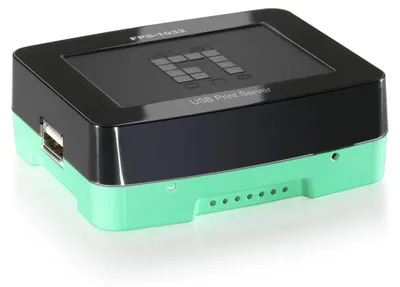
Server di stampa wireless USB 2.0 - 480 Mbps, 10/100 LAN, modalità standalone, per Windows e macOS, server di stampa di rete wireless/cablato
68,99 €
Spedizione gratuita
Direttamente a casa tua
Reso gratuito – 14 giorni


Tutti i prezzi comprensivi di IVA.
Informazioni sulla sicurezza del prodotto:
 5,0Punteggio medio: 5,0 su 5(1)Numero di recensioni: 1
 4,0Punteggio medio: 4,0 su 5(1)Numero di recensioni: 1
 5,0Punteggio medio: 5,0 su 5(2)Numero di recensioni: 2
 5,0Punteggio medio: 5,0 su 5(1)Numero di recensioni: 1
 4,0Punteggio medio: 4,0 su 5(1)Numero di recensioni: 1
 5,0Punteggio medio: 5,0 su 5(1)Numero di recensioni: 1
Prezzo di riferimento legale su Kaufland.it (escluse le spese di spedizione)
 4,8Punteggio medio: 4,8 su 5(4)Numero di recensioni: 4
 5,0Punteggio medio: 5,0 su 5(1)Numero di recensioni: 1

Maggiori informazioni sul prodotto
Descrizione e dati del prodotto
Funzioni:
1. Per più utenti: il server di stampa trasforma la stampante USB in una stampante WLAN. Finché si trova sulla stessa rete, è possibile accedere e utilizzare facilmente la stampante indipendentemente dal computer. Con l'aiuto di un hub USB-A, questo server di stampa USB consente di collegare fino a quattro stampanti. Ciò aumenta notevolmente l'efficienza di stampa ed è adatto a più utenti.
2. Diverse modalità operative: l'adattatore di stampa WLAN supporta la modalità cablata, la modalità WLAN a 2,4 GHz e la modalità autonoma. Ciò consente di convertire le stampanti USB in stampanti WLAN in modi diversi, per soddisfare le esigenze di utilizzo delle stampanti WLAN in luoghi diversi. Nota: in modalità standalone non è necessario un router, ma allo stesso tempo non si ha accesso alla rete.
3. Gestione web: niente più noiose installazioni di driver e complicate operazioni di configurazione: la configurazione di stampanti e server di stampa è semplice e comoda grazie all'interfaccia web del Print Server USB WLAN. Nota: questo server di stampa non richiede un driver esterno. Scaricare il driver di stampa dal sito ufficiale e installarlo. Quindi seguire la guida rapida per collegare la stampante al computer.
4. Ampia compatibilità: compatibile con Windows 7/8/10/11/XP e OS X. Dotato di una porta USB 2.0, il server di stampa wireless è perfetto per quasi tutte le stampanti USB, tra cui stampanti a getto d'inchiostro, stampanti di ricevute, stampanti a penna e stampanti di codici a barre.
5. Versatile: grazie alle sue dimensioni ridotte e al peso contenuto, può essere collocato ovunque. La veloce porta USB 2.0 da 480 Mbps e le porte bridge o LAN da 100 Mbps consentono di stampare in pochi secondi e supportano anche la stampa automatica in coda. Ideale per applicazioni a casa, in piccoli uffici, supermercati, istituti scolastici, ecc. dove le stampanti sono condivise.
Specifiche:
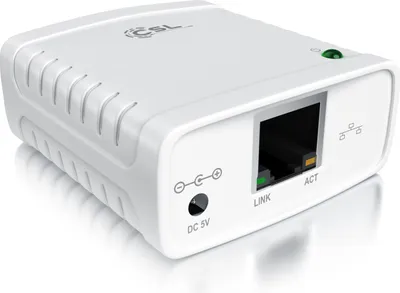
Tipo di articolo: server di stampa wireless USB
Materiale: ABS
Colore: bianco
Interfaccia di uscita: Bridge (10/100 Mbit/s)
Interfaccia di ingresso: LAN (10/100 Mbit/s)
Connessione di alimentazione: Micro-USB
Porta USB: USB 2.0
Preparazione:
1. Assicurarsi che il driver della stampante sia installato sul computer e che possa stampare correttamente. (Il modo più semplice per verificare che il driver sia installato è collegare il computer direttamente alla stampante e controllare che stampi correttamente. Questo è un prerequisito per il corretto funzionamento del Print Server)
2. Collegare il Print Server all'alimentazione, collegare il cavo di stampa USB della stampante e collegare il cavo di rete della rete locale al Print Server. (Lo schema di collegamento è riportato sulla confezione)
3. Dopo che il Print Server è stato acceso per 3 minuti, utilizzare il telefono cellulare per cercare un segnale WLAN con @MG_XXXX. La password WLAN è: 77777777 (8 sette). Sul cellulare si aprirà automaticamente una finestra del sito web. In alternativa, è possibile accedere al sito web anche tramite il telefono cellulare.
Configurazione sul computer:
(Per garantire una configurazione senza problemi, accertarsi che il computer in uso possa stampare correttamente collegandolo alla stampante tramite un cavo USB. Questo conferma che il driver è corretto)
1. Selezionare "Proprietà stampante".
2. Cliccare su "Porta", "Aggiungi porta", "Protocollo TCP/IP predefinito" e "Nuova porta".
3. Inserire l'indirizzo IP del server di stampa (vedere le istruzioni precedenti per la visualizzazione dell'indirizzo IP del server di stampa tramite il telefono cellulare), cliccare su "Avanti" e attendere un minuto.
4. Selezionare "Personalizzato".
5. Fatto.
Contenuto della fornitura:
1 x server di stampa USB
1 cavo di alimentazione
Nota:
Risoluzione dei problemi più comuni:
D: Le impostazioni sono tutte normali, ma il computer non riesce a stampare.
R: Verificare se la stampante è offline. Controllare se il titolo è visualizzato come "Offline" nella coda di stampa. In tal caso, disattivare l'opzione in modo da poter utilizzare nuovamente la stampante.
D: La mia stampante può stampare, ma continua a stampare carta.
R: Aprire le proprietà della stampante, selezionare "Connessione" e disattivare l'opzione "Abilita supporto bidirezionale".
Nota: La fornitura non include alcun adattatore USB. È necessario portare con sé il proprio adattatore USB DV5V 1A.
- Produttore
- Garosa
- Sistema operativo
- Windows 7
- Caratteristiche di rete
- WLAN
- Connessioni
- USB 2.0
- Peso
- 0.139 kg
- Codice EAN
- 7040398648258
- Produttore
- Garosa
- Sistema operativo
- Windows 7
- Caratteristiche di rete
- WLAN
- Connessioni
- USB 2.0
- Peso
- 0.139 kg
- Codice EAN
- 7040398648258
Avvertenze di sicurezza
 4,8Punteggio medio: 4,8 su 5(4)Numero di recensioni: 4
Ancora nessuna recensione dei clienti disponibile
Per questo prodotto non sono ancora disponibili recensioni.